Модуль Путь клиента в программе 1C:CRM – где расположен, что содержит, какие задачи выполняет и как с ним работать
Одной из ключевых задач современного бизнеса является анализ процесса продаж и определение оптимального пути клиента от момента обращения до успешного завершения сделки. Зачастую классический отчет по сформированной воронке продаж не позволяет осуществить многокритериальный анализ продаж, с возможностью точного выявления тонкого места. Механизм «Путь клиента» позволит провести комплексный анализ существующей воронки продаж и определить текущее состояние дел менеджера по продажам.
Важно!
Модуль «Путь клиента» доступен только при активной подписке 1С:КП Отраслевой.
Расположение
Открыть механизм можно несколькими способами:
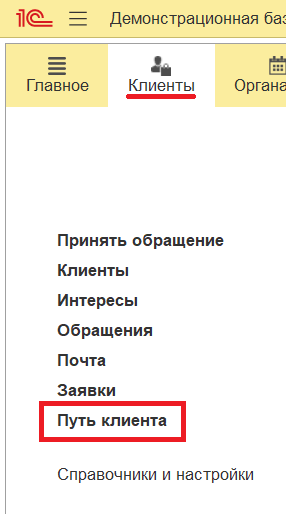
- в разделе Клиенты —> Путь клиента;

Отчет в разделе Клиенты
- в меню шапки универсального рабочего стола;

Отчет в меню универсального рабочего стола
- в АРМ Мои продажи —> иконка «Путь клиента».
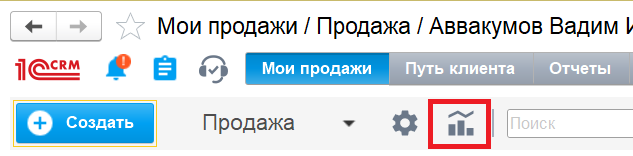
Отчет в АРМ Мои продажи
Отчет «Путь клиента»
При открытии отчета будет отображен образец того, как выглядит данный отчет.
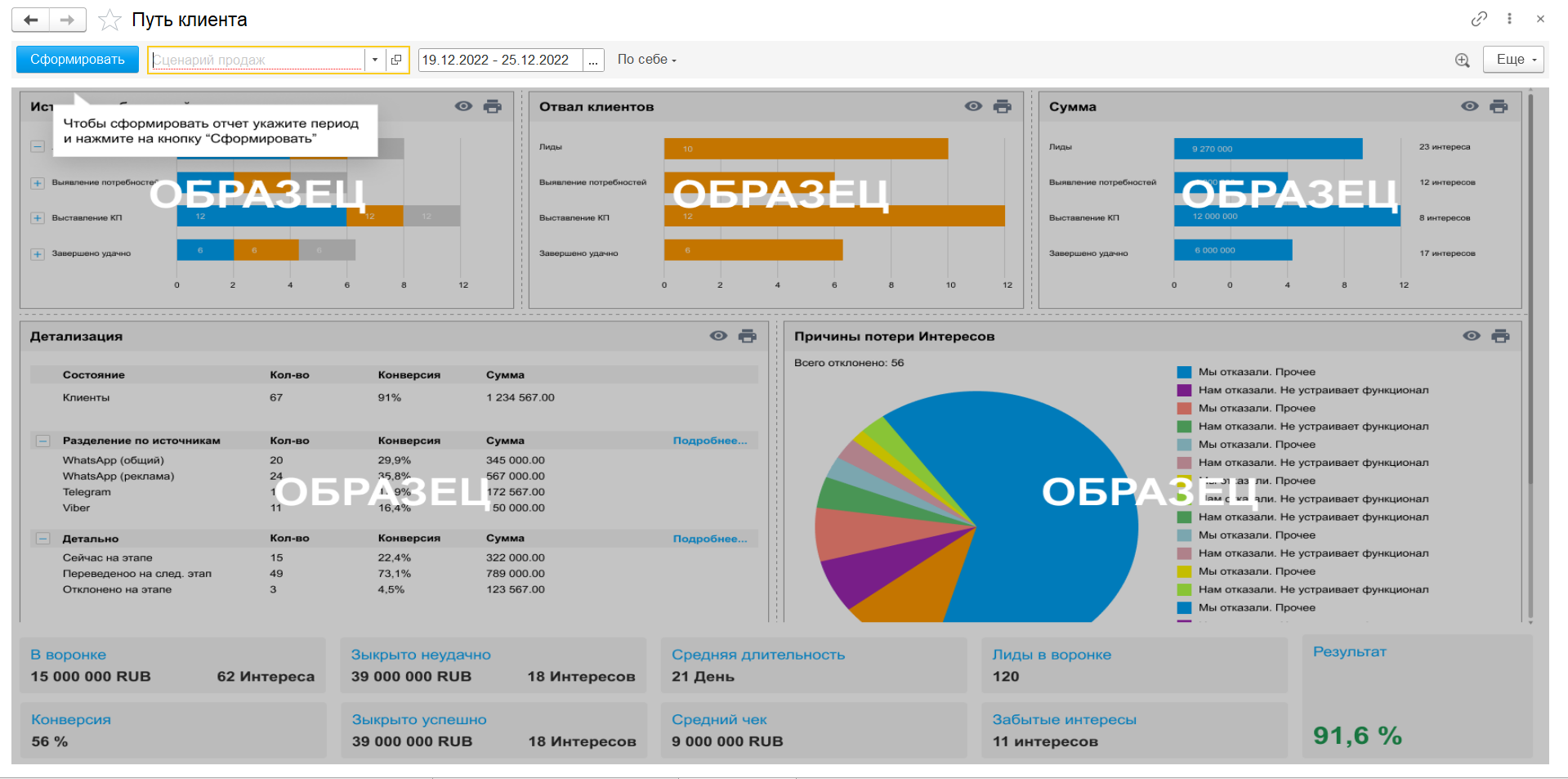
Образец отчета
В шапке-меню отчета необходимо заполнить желаемый период и указать сценарий продаж для отображения данных, после чего нажать кнопку Сформировать.
По умолчанию отчет строится «По себе»: в отчет попадут данные и Интересы, где ответственным является текущий пользователь. Также отчет можно сформировать по конкретным пользователям (по одному или нескольким) и по всем доступным пользователям для текущего пользователя.
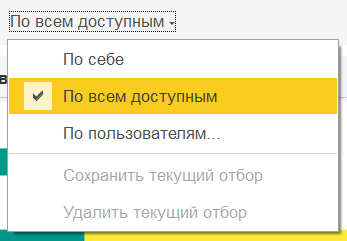
Выбор пользователя(-ей) для построения отчета
Важно!
Пользователи с ограниченными правами могут сформировать отчет только по себе, настройка по пользователям у них отсутствует.

Меню пользователей с ограниченными правами
Сформированный отчет будет выглядеть следующим образом:
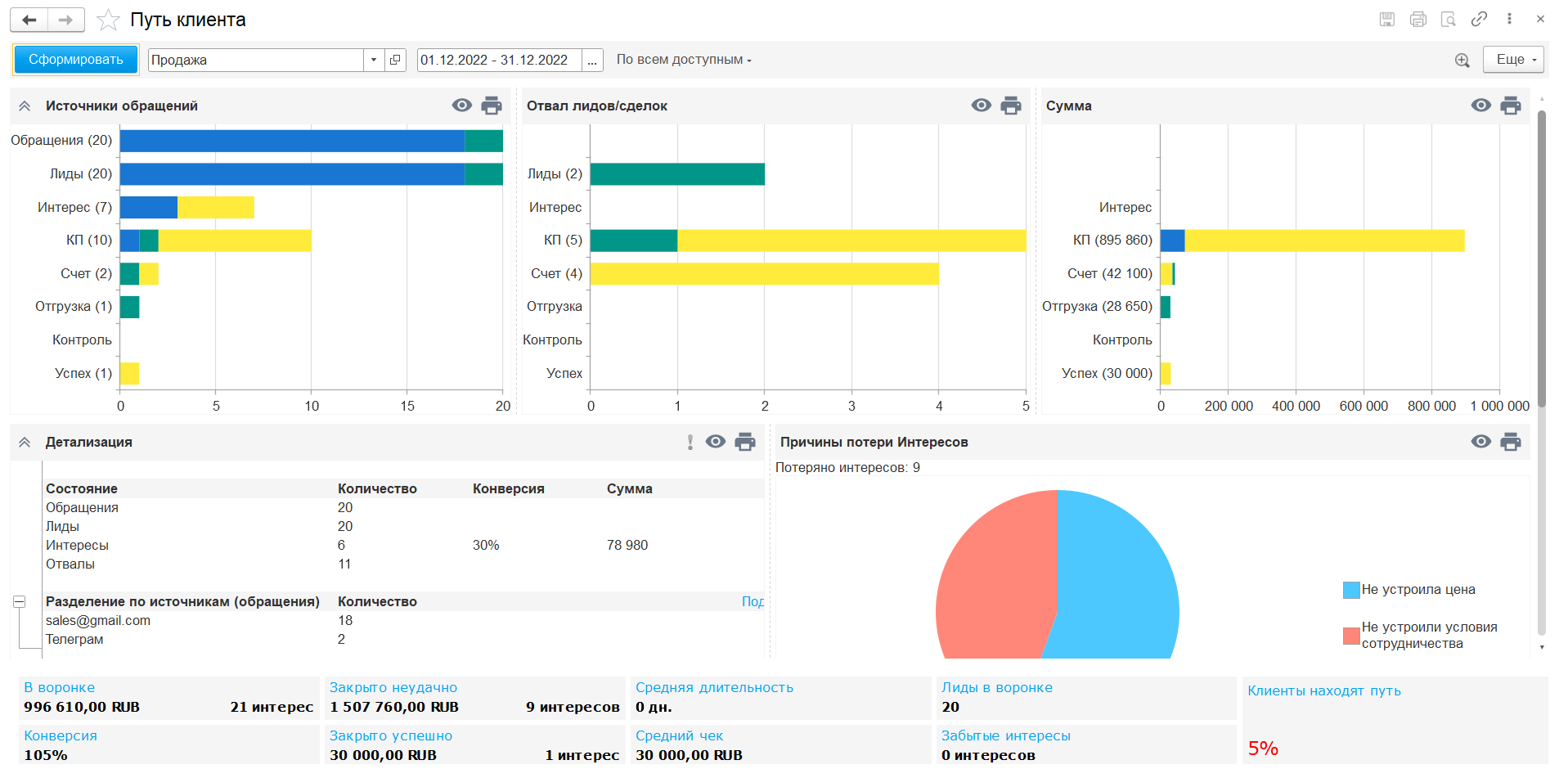
Отчет «Путь клиента»
Отчет «Путь клиента»
Если отчет не помещается на экран или наоборот слишком маленький, по кнопке «Изменить ширину колонок» ( ) можно настроить высоту секций отчетов:
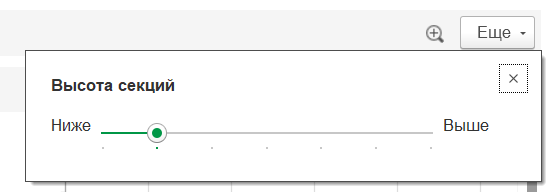
Настройка высоты секций
Как стал выглядеть отчет после изменения высоты секций:
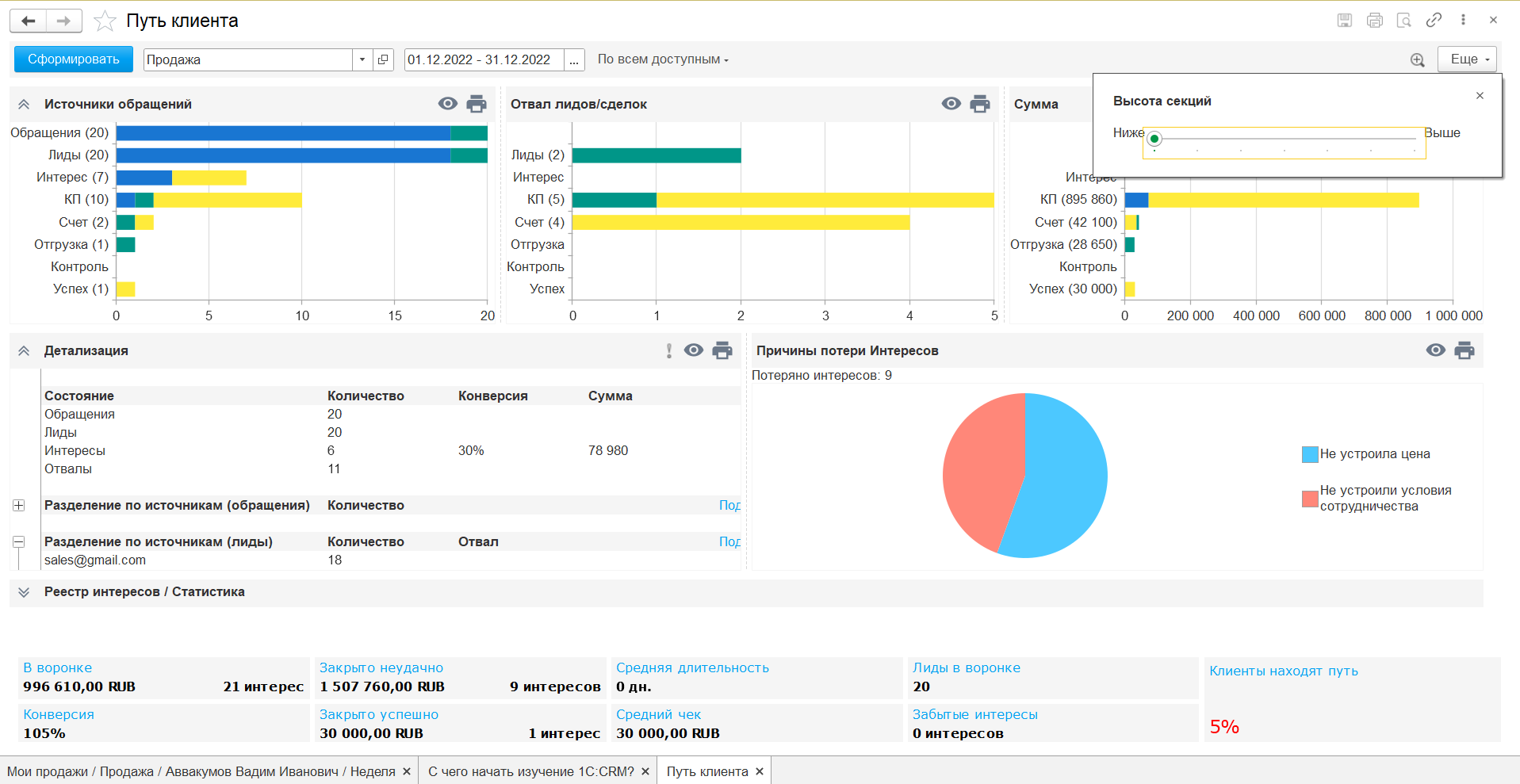
Минимальная высота секций отчета
Отчет визуально разделен на три горизонтальных логических блока:
- Источник обращений / Отвал лидов/клиентов / Сумма;
- Детализация / Причины потери интересов;
- Реестр интересов / Статистика.
При необходимости каждый из блоков можно свернуть и развернуть, что позволяет работать с разными ярусами отчета. Для сворачивания и разворачивания блоков требуется воспользоваться кнопка «Свернуть горизонталь отчетов» ( ) и «Развернуть горизонталь отчетов» (
 ) слева от каждого яруса.

Отображение свернутых горизонталей отчета
Боковые границы каждого из отчетов можно сдвинуть вправо или влево, тем самым увеличив/уменьшив горизонтальное отображение отчета.
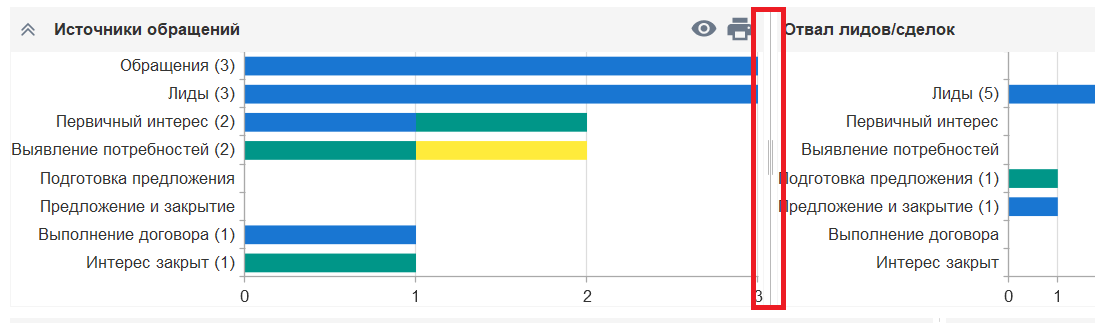
Расширение отображения отчета
Расширение отображения отчета
Каждый из мини-отчетов имеет две обязательные функции «Увеличить отчет» и «Печать отчета».
Пример отображения увеличенного отчета
Пример отображения увеличенного отчета
Источник обращений / Отвал лидов/клиентов / Сумма
Данный блок отчетов отображает информацию по выбранному сценарию продаж в разрезе источников обращений. Так же показывая сколько обращений и лидов находятся в данной воронке продаж.

Источник обращений / Отвал лидов/клиентов / Сумма
Важно!
За Обращения в отчете принимается общее их количество Лидами считаются обращения от клиентов, с которыми нет активного интереса.
В данном блоке в диаграммах цветом выделены данные по разным источникам продаж. При наведении на цвет в диаграмме высветится подсказка, какой источник обращения выбран и сколько обращений/интересов имеется по нему в рамках текущего этапа сценария продаж.
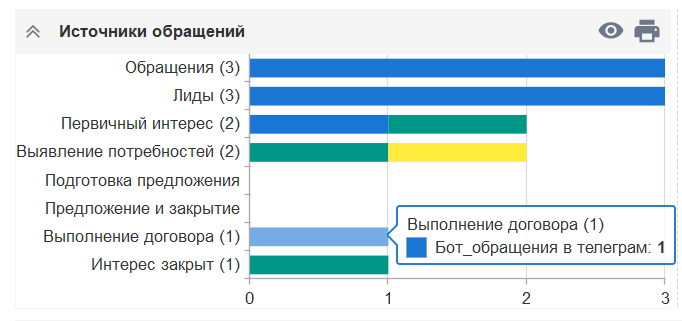
Отображение источника продаж
Отображение источника продаж
Диаграммы отражают данные по состоянию текущего сценария продаж в разрезах:
- Источники обращений.
Отчет показывает общее количество Обращений, Лидов и Интересов в воронке продаж в соответствии Источникам обращений. С помощью отчета можно проанализировать эффективность воронки продаж и Источников обращений.
- Отвал лидов/сделок.
Отчет поможет определить «узкое» место воронки продаж (сценария продаж) и проанализировать, какие Источники обращений являются неликвидными или малоэффективными.
- Сумма.
Отображает потенциал выручки по Интересам, которые находятся в работе, а также сумму успешно закрытых интересов.
Важно!
Если при наведении на цветовой индикатор Источника обращений отображается информация «Без источника», значит данные Интересы были введены менеджерами вручную (без использования какого-либо источника обращений).
Важно!
Для точного и корректного отображения сводной информации по состоянию отчета «Путь клиента» рекомендуется отказаться от ручного введения Интересов, т.к. аналитика по процентному количеству прохождения пути клиентами считается по Источникам обращений.
В отчете «Источник обращений» можно с помощью двойного щелчка мыши выбрать источник обращений из текущей воронки — он будет выделен на всей горизонтали отчетов «Источник обращений / Отвал лидов/клиентов / Сумма». Данный механизм поможет проанализировать эффективность источников обращений.

Выделение источника обращений
Выделение источника обращений
Детализация / Причины потери интересов
Этот блок отчетов тесно взаимосвязан с блоком «Детализация / Причины потери интересов». По умолчанию отчет «Детализация» отображает общие сведения по текущей воронке продаж, т. е. по данным, которые отображены в блоке «Источник обращений / Отвал лидов/клиентов / Сумма» без дополнительного отбора.
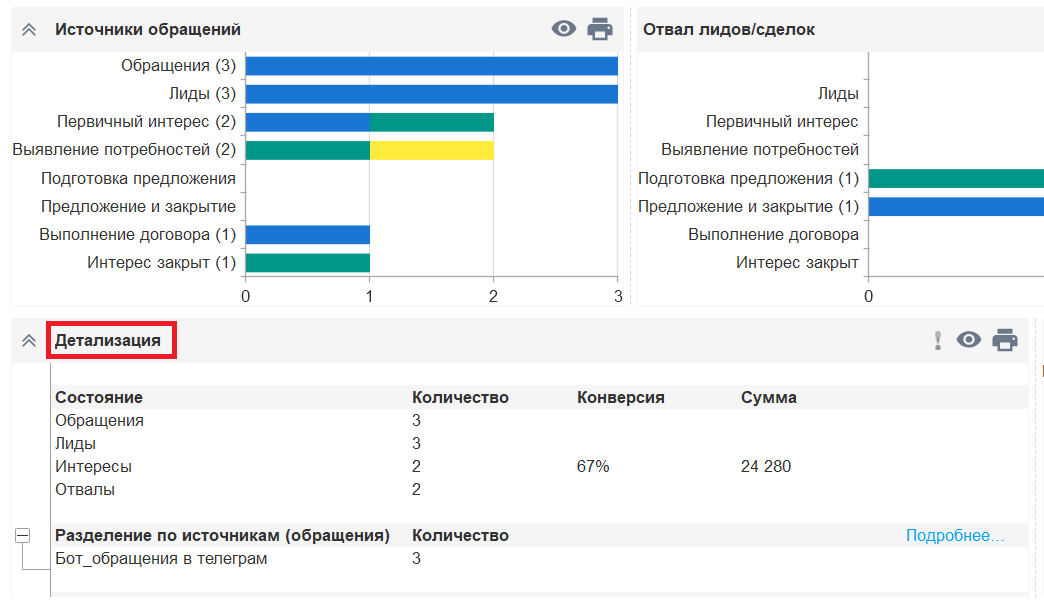
Общие сведения по текущей воронке продаж
Для просмотра всех данных отчета «Детализация» необходимо с помощью мышки осуществить скроллинг вниз/вверх, или открыть по кнопке «Увеличить отчет».
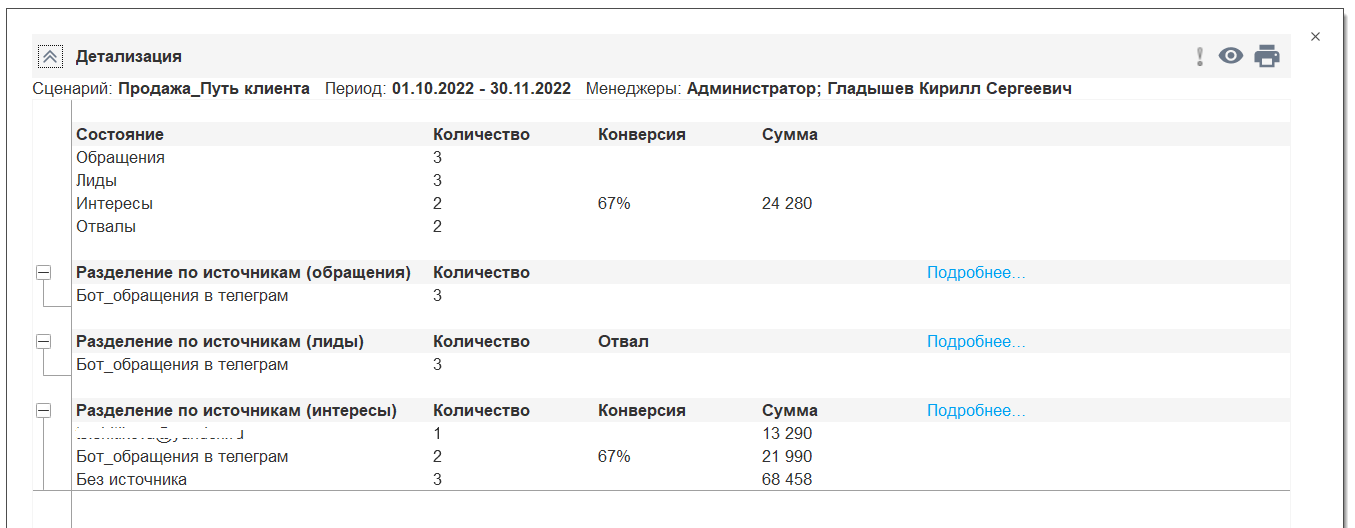
Увеличенный отчет
Важно!
В разделе «Состояние» отчета «Детализация» не будут отображаться те Интересы, которые были созданы вручную (т.е. не имеют источника обращения).
При двойном клике в отчете «Источники обращений» на любой источник обращения по какому-либо из этапов сценария продаж, в отчете «Детализация» будет отображена детальная информация по данному этапу.
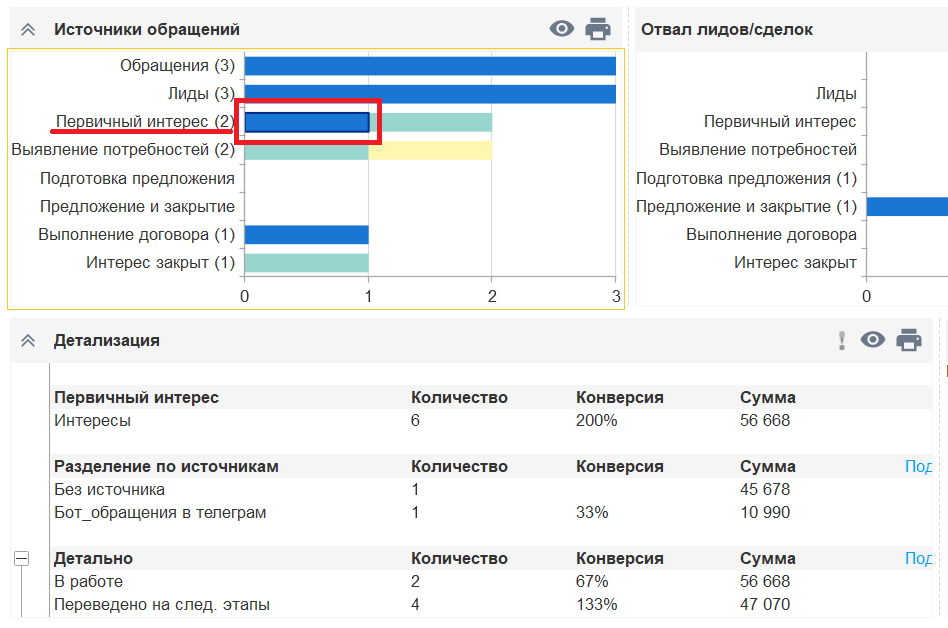
Детализация по этапу «Первичный интерес» сценария продаж
Детализация по этапу «Первичный интерес» сценария продаж
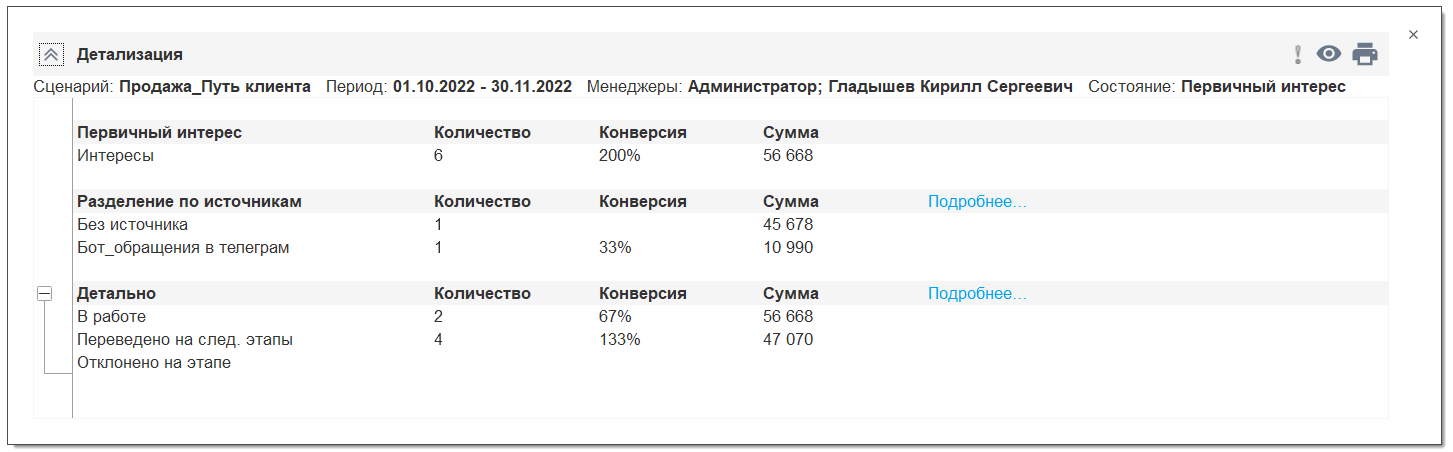
Полное отображение отчета «Детализация» по этапу «Первичный интерес» сценария продаж
С помощью отчета «Детализация» можно сделать расшифровку по каждому из этапов сценария продаж. На примере выше отображено, что в указанный период менеджером было создано шесть Интересов. На текущий момент в работе зависло два Интереса: один из них без источника обращений, второй с источником — Телеграм. Отклоненных Интересов на этом этапе сценария продаж нет. И четыре из шести Интересов были отработаны и переведены на следующие этапы сценария продаж.
Важно!
При нажатии гиперссылки «Подробнее…» будет открыт предзаполненный соответствующий отчет из системы. Например, из раздела «Разделение по источникам» откроется отчет «Контроль руководителя — Интересы клиентов».
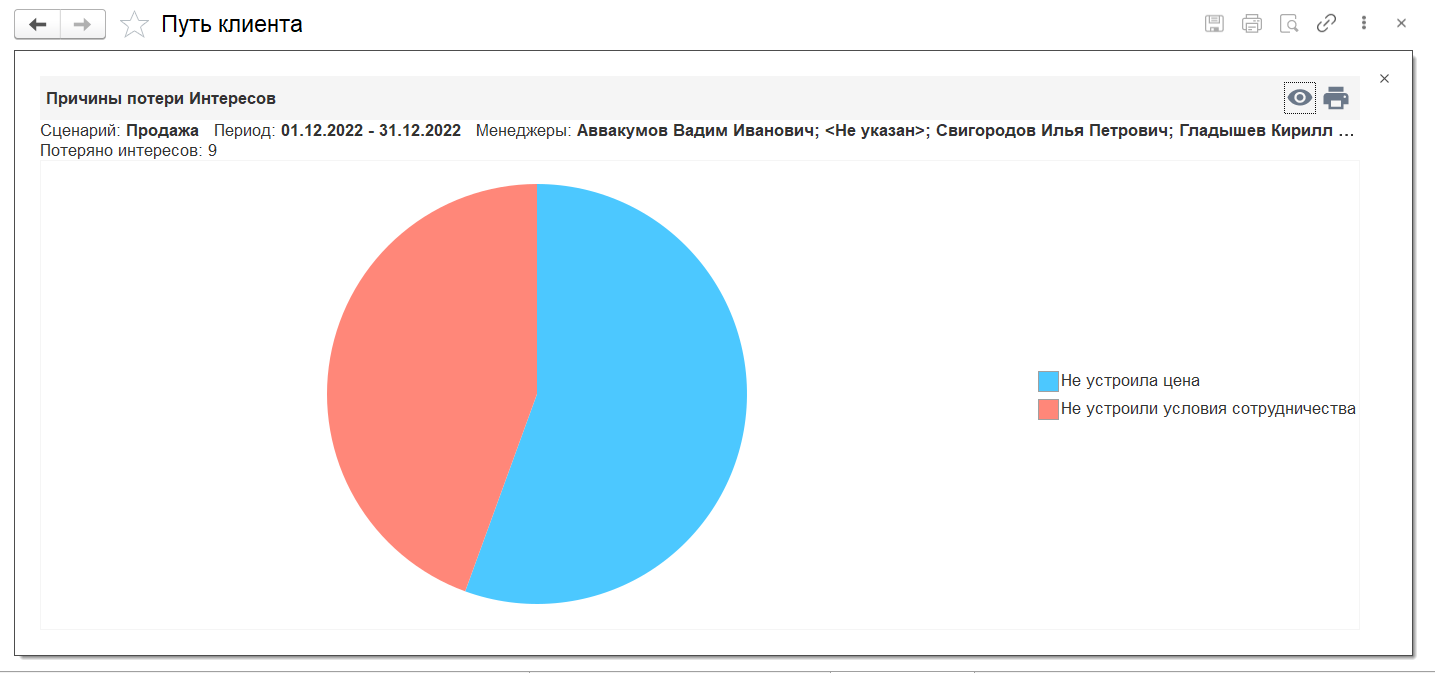
Диаграмма «Причины потери интересов» отображает общее количество потерянных интересов с указанием причины. При наведении курсора мышки на любой «раздел» диаграммы, отображается подсказка: причина потери интереса, сколько интересов потеряно по данной причине в количественном и процентном исчислении.

Диаграмма «Причины потери интересов»
Если в отчете «Источники обращений» выбран отбор по этапу сценария продаж, то, как и отчет «Детализация», отчет «Причины потери интересов» будет перестраиваться в зависимости от данных. Если на выбранном этапе сценария продаж отсутствуют потери Интересов, то отчет будет пустой.

Отображение отчета при отсутствии потерянных Интересов
Отображение отчета при отсутствии потерянных Интересов
Реестр интересов / Статистика
Отчет «Реестр интересов» является таблицей со всеми Интересами, которые участвуют в текущей воронке продаж. В отчет входят активные, закрытые и потерянные Интересы.
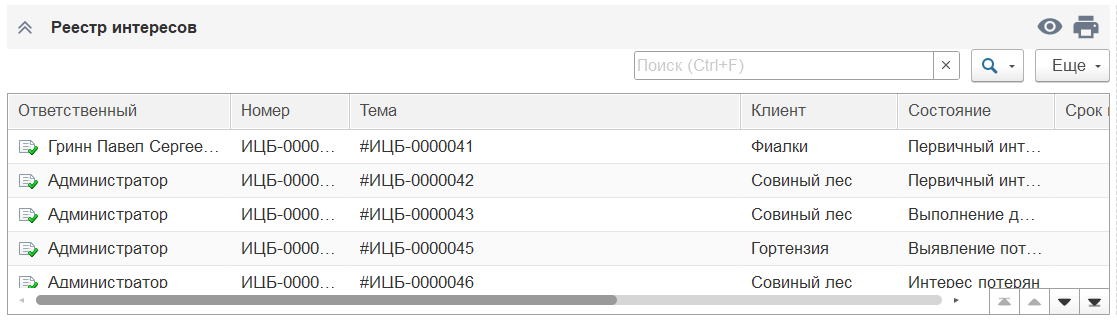
Отображение отчета «Реестр интересов»
Отчет позволяет оперативно обратиться к заинтересовавшему Интересу из воронки продаж. Для этого есть встроенный поиск и возможность фильтрации данных:
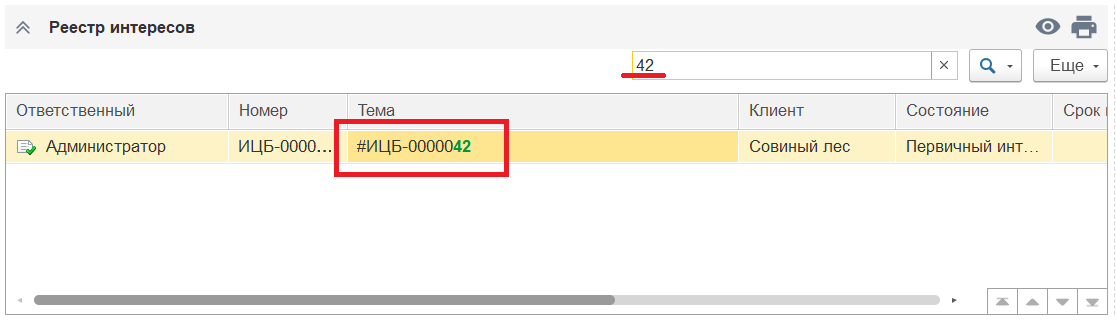
Пример работы поиска в отчете
При необходимости «Поиск» можно настроить следующим образом: Поиск —> Расширенный поиск. Укажите в ней необходимые параметры и способ поиска: по началу строки, по части строки, по точному совпадению.
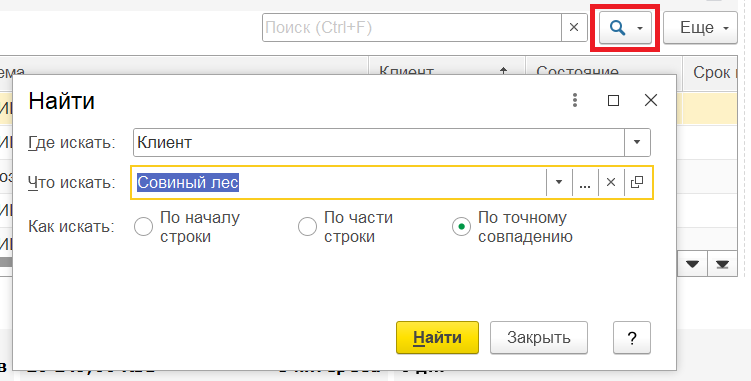
Расширенный поиск
Интерес открывается двойным щелчком мыши по нему.
Отчет «Статистика» отражает корреляцию между состоянием сценария продаж в прошлом и текущем году. Также данную информацию можно посмотреть за период «Прошлый квартал». Информация предоставляется в разрезе общего количества интересов и количества завершенных интересов.
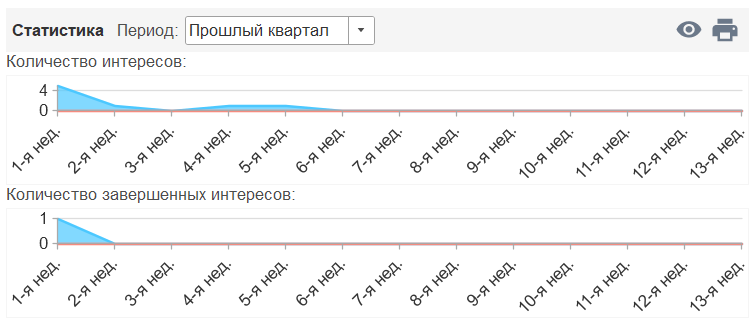
Пример отображения статистики
Статистика предоставляется в виде графиков. При наведении на график можно получить всплывающую подсказку по данным из выбранного деления.
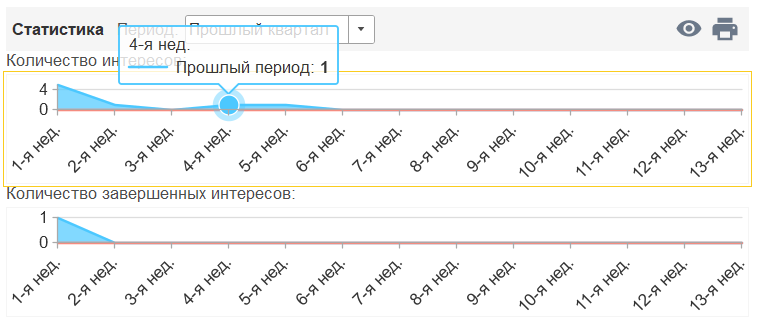
Пример отображения всплывающей подсказки
Важно!
Чем полнее данные в системе, тем точнее будет информация на графиках отчета «Статистика».